
Estoy empezando a aprender SEO y quiero hacerlo con mi propio blog. Ya conté cómo nació MDF: además de compartir lo que voy probando con IA, quiero que escribir me ayude a ordenar lo que entiendo y lo que todavía me cuesta.
Elegí empezar por SEO porque quiero aprender cómo puede llegar alguien a una página desde una búsqueda, sin pagar por cada clic en un anuncio. Me interesa construir esa forma de atraer visitas mientras desarrollo el blog.
El SEO es el trabajo de ayudar a los buscadores a encontrar y entender un sitio, y a las personas a encontrar contenido que les sirva. No tiene una tarifa por cada clic orgánico, pero requiere tiempo para investigar, escribir, mantener la web y revisar resultados. También puede tener costes de alojamiento, herramientas o ayuda profesional. Para esta primera práctica no necesité contratar una herramienta de palabras clave.
Estoy dando un primer paso hacia entender el posicionamiento. Todavía no tengo resultados de tráfico que mostrar ni una fórmula para aparecer primero. La guía de Google para principiantes también aclara que ninguna práctica garantiza una primera posición.
Empecé por Google Search Console
La primera herramienta que estoy probando es Google Search Console. Es gratuita y permite consultar cómo ve Google tu sitio: si conoce una página, si pudo rastrearla y si está indexada. También tiene datos de consultas, impresiones y clics que revisaré más adelante.
No necesitas registrarte en Search Console para que Google pueda incluir tu sitio en sus resultados. La herramienta te da información para comprobar qué está pasando. Así lo explica la presentación oficial de Search Console.
Mi primera tarea fue tomar una sola URL y entender su informe. Antes de pensar en qué posición tenía, quería saber si Google la había incorporado a su índice.
Cómo revisar tu primera página
Una URL es la dirección de una página o recurso en internet. En esta práctica voy a revisar la dirección completa de un artículo, que incluye el dominio y la ruta que aparece después.
Para seguir estos pasos necesitas una cuenta de Google y acceso a la propiedad de tu web en Search Console. Una propiedad es el sitio o conjunto de URLs sobre el que puedes consultar información.
Si tu web ya aparece en el selector, utiliza esa propiedad. Si no tienes acceso, pide al propietario que te lo conceda o añade tu sitio y verifica que lo administras siguiendo la guía de Google para añadir una propiedad. Una propiedad de dominio requiere verificación DNS; una de prefijo de URL ofrece otros métodos. En esta práctica utilicé una propiedad existente: las capturas no documentan una configuración desde cero.
- Entra en Search Console y selecciona tu sitio en el menú de propiedades.
- Copia la dirección completa de una página publicada, no solo el dominio.
- Pégala en la barra superior de Inspección de URLs y espera el informe.
- Lee el estado. Si indica «La página está indexada», Google informa que la tiene en su índice. Si indica que no lo está, lee el motivo antes de hacer cambios.
- Despliega Indexación de páginas. Revisa el último rastreo, si se permite rastrear, si la obtención fue correcta y qué URL eligió Google como canónica. Más abajo explico estos campos con mi caso.
El 21 de octubre de 2026 abrí Search Console para revisar el artículo donde cuento cómo empecé este blog. El informe mostraba «La URL está en Google» y «La página está indexada».
Esa fue mi primera comprobación: Google tenía esa página en su índice. Todavía no estaba midiendo posiciones, visitas ni las consultas para las que aparecía.
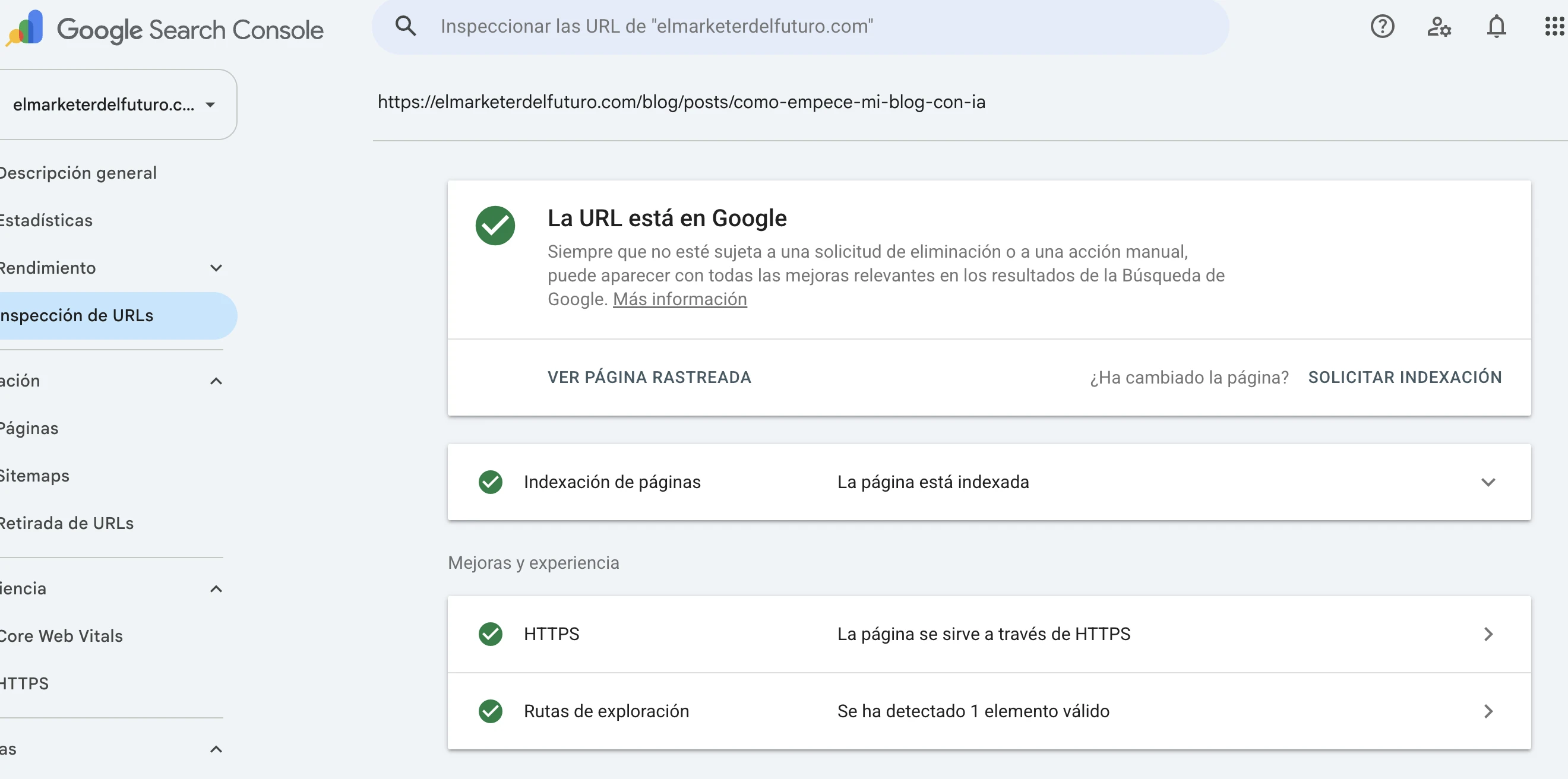
Search Console informa que esta URL está indexada. La captura corresponde a una página concreta de MDF.
Hice las comprobaciones en el navegador y compartí las capturas con Codex. La IA me ayudó a interpretar los campos, contrastar mis explicaciones con la documentación y ordenar este relato. Algunas de mis primeras conclusiones necesitaban corrección.
La prueba en vivo y el informe guardado muestran cosas distintas
El rastreo ocurre cuando un programa del buscador, llamado robot o rastreador, visita una URL para obtener su contenido. El robot de Google se llama Googlebot. La indexación es el proceso por el que Google analiza contenido y lo incorpora a su índice, la base de información que utiliza para responder búsquedas. Que una página esté indexada no garantiza que aparezca para una consulta concreta ni en las primeras posiciones.
Al principio llamaba «rastreo en vivo» a una especie de primer reconocimiento de la página. También pensaba que la inspección habitual era otro rastreo sobre información almacenada.
La distinción es esta: la inspección habitual muestra lo que Google tiene registrado sobre la URL. Abrir ese informe no inicia una visita nueva. La prueba en vivo comprueba el acceso a la versión actual, pero su resultado no garantiza indexación ni permite saber qué canónica elegirá Google.
Por eso el informe de mi captura sí podía confirmar que la página estaba indexada. La explicación está en la ayuda de Inspección de URLs.
También recordé dos páginas que no estaban indexadas. Volví a solicitar un rastreo y, dos días después, comprobé que ya lo estaban. No recuerdo cuáles eran las URLs ni tengo una captura del estado anterior. Puedo contar esa secuencia, pero no demostrar que mi solicitud causara la indexación ni que Google tardara exactamente dos días.
El botón permite solicitar la indexación; la decisión sigue siendo de Google. Su documentación sobre solicitudes de rastreo aclara que no garantiza la inclusión en los resultados. Tampoco puedo atribuir aquella demora a un fallo técnico o a que el sitio fuera nuevo sin revisar esos casos.
Comprobé la respuesta HTTP del artículo
Una respuesta HTTP es lo que devuelve el servidor cuando un navegador o un robot le solicita un recurso, como una página. Incluye un código de estado, cabeceras con información sobre la respuesta y, cuando corresponde, un cuerpo con contenido como el HTML. El código permite distinguir si la petición tuvo éxito, hubo una redirección o se produjo un error.
Los campos del informe me llevaron a revisar qué había detrás de la página. Puedes seguir estas comprobaciones después de tu primera inspección, sin cambiar la configuración del sitio. Empecé mirando cómo respondía el servidor cuando yo pedía el artículo. En Chrome para Mac seguí estos pasos:
- Abrí el artículo y pulsé ⌘ + ⌥ + I para abrir las herramientas de desarrollador (si usas Windows, pulsa Ctrl + Mayús + I o abre el menú de Chrome ⋮ → Más herramientas → Herramientas para desarrolladores).
- Entré en Network, marqué Disable cache y recargué.
- Seleccioné Doc, hice clic en la petición del artículo y abrí Headers → General.
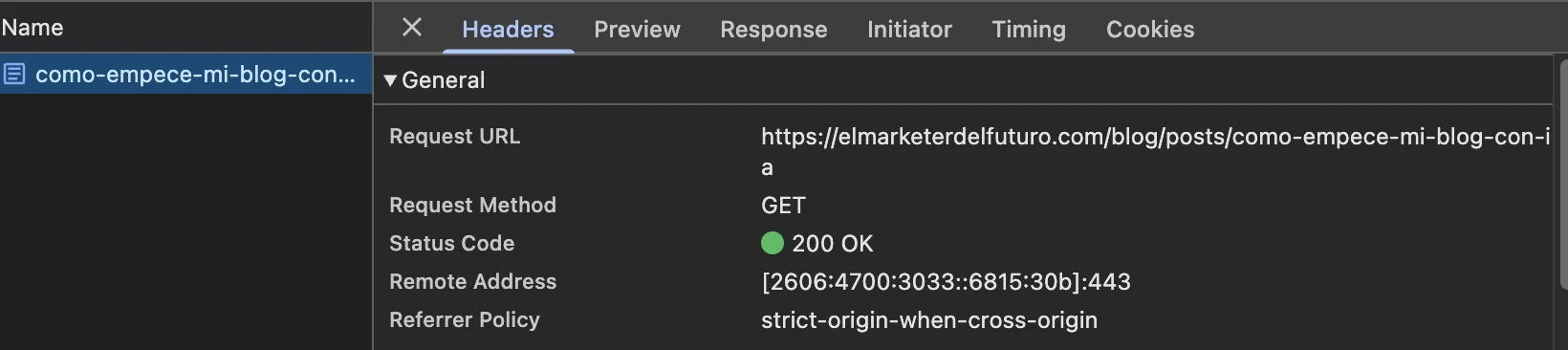
La petición GET del artículo recibió un 200 OK. Esta es una petición de mi navegador.
Request URL mostraba la dirección solicitada. GET era el método con el que mi navegador pedía obtenerla. Status Code: 200 OK indicaba que esa petición había tenido éxito.
Pregunté si lo que acababa de hacer era una prueba. Sí: había observado una petición real y su respuesta. Las herramientas del navegador muestran ese intercambio; no simulan el resultado.
El 200 no demuestra que Google haya leído la página ni que su contenido esté completo. Otros códigos describen situaciones diferentes: 301 indica una redirección permanente y 404, que no se encontró el recurso. Google explica su tratamiento en la documentación de códigos HTTP.
Encontré la URL dentro del sitemap
Un sitemap es un archivo que enumera las URLs que quieres que los buscadores descubran y puede aportar datos como su última modificación. El de este sitio está escrito en XML, un formato que organiza la información mediante etiquetas. Incluir una URL ayuda a descubrirla, pero no garantiza que Google la indexe.
Para revisar el sitemap escribí https://elmarketerdelfuturo.com/sitemap.xml en el navegador y busqué el nombre del artículo con ⌘ + F (si usas Windows, pulsa Ctrl + F).
Encontré la URL dentro de una etiqueta <loc>, acompañada por <lastmod>2026-10-16</lastmod>.
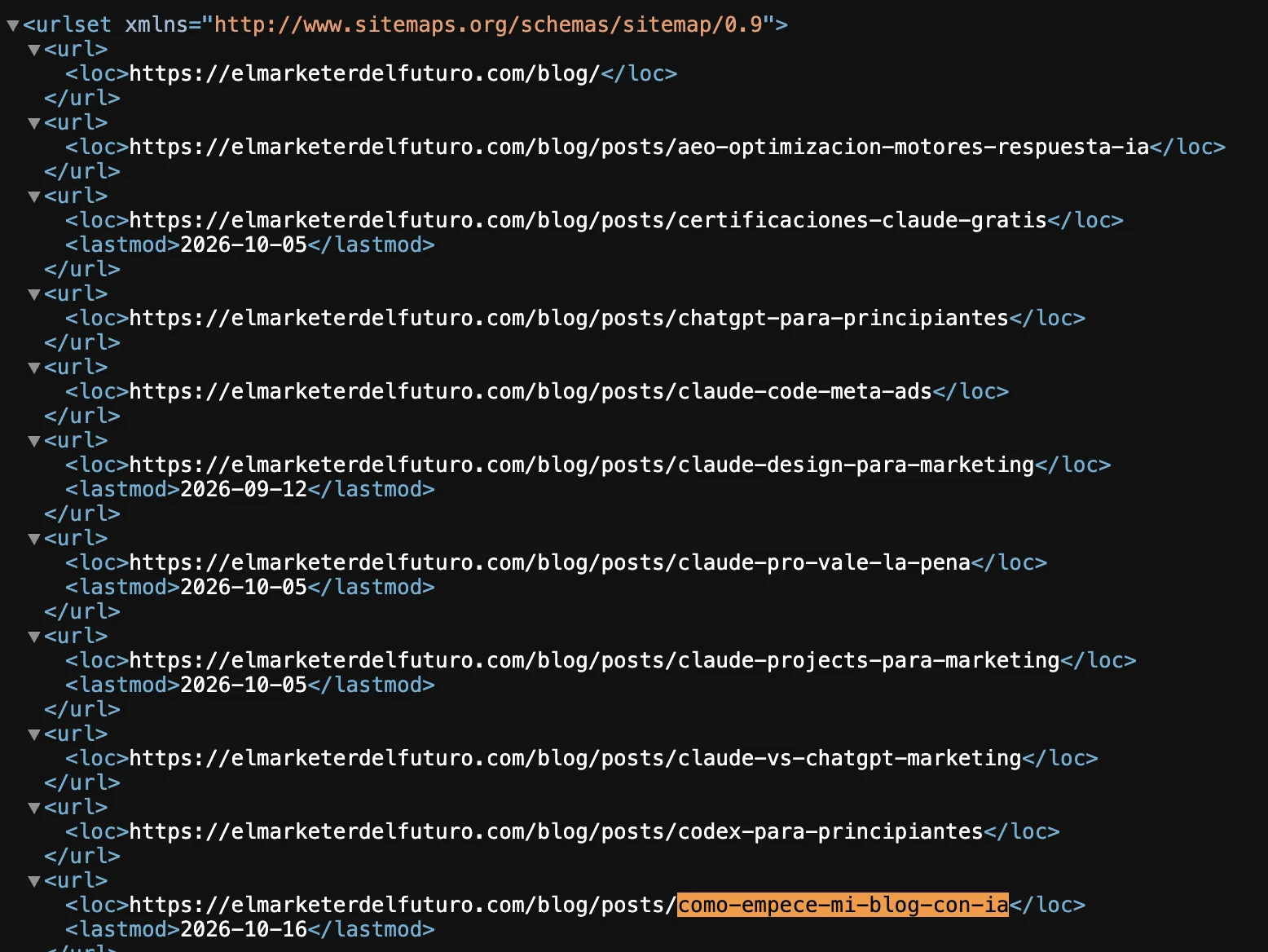
El sitemap incluye el artículo y declara el 16 de octubre como su última modificación.
Yo había entendido el sitemap como la arquitectura completa del sitio. El listado no necesita incluir todas las direcciones posibles ni describe necesariamente cómo se conectan las páginas.
lastmod es la fecha de modificación declarada por el sitio. Esa línea no permite saber cuándo Google rastreó o indexó el artículo.
Después pregunté si era obligatorio tener un sitemap para aparecer en Google. No lo es: el buscador también puede descubrir páginas mediante enlaces. Aun así, conviene conservarlo, especialmente en sitios nuevos, grandes o con páginas poco enlazadas. La guía de sitemaps de Google explica su utilidad y sus límites.
Robots.txt me permitió entender qué significa autorizar el rastreo
Robots.txt es un archivo de texto situado en la raíz de un sitio que indica a los rastreadores qué rutas pueden solicitar y cuáles deben evitar. Sus reglas controlan el rastreo; no protegen páginas con contraseña ni garantizan su exclusión de los resultados de búsqueda.
Abrí https://elmarketerdelfuturo.com/robots.txt. La dirección va directamente después del dominio, sin la carpeta del blog.
El archivo mostraba estas reglas:
User-agent: *
Allow: /
Sitemap: https://elmarketerdelfuturo.com/sitemap.xml

El archivo de MDF mostrado en la captura permite rastrear sus rutas y señala el sitemap.
User-agent: * identifica el grupo general de rastreadores. Allow: / permite el rastreo de todas las rutas y Sitemap indica dónde encontrar el listado de URLs. Estas reglas no obligan a un robot a visitar la web ni a indexar sus páginas.
Para ver un caso con restricciones, compartí también un fragmento del robots.txt de Google:
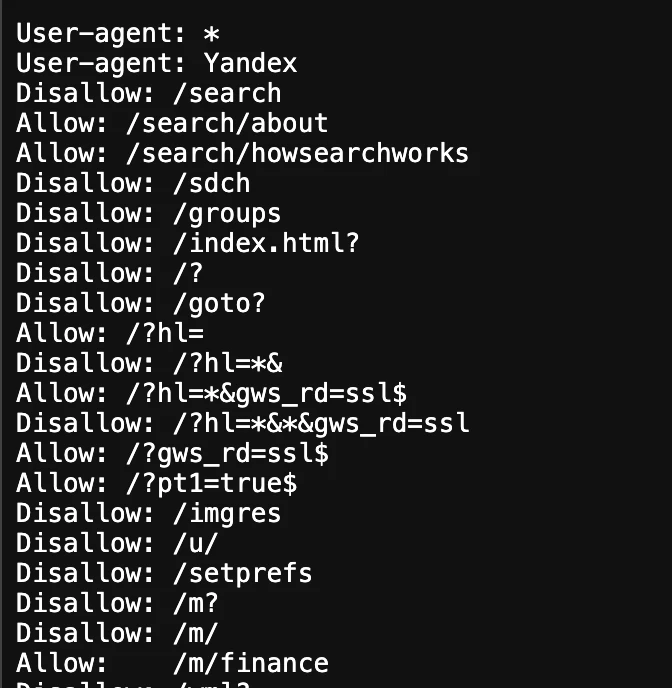
Ejemplo externo: el fragmento combina una restricción para /search con excepciones. No es la configuración de MDF.
Las líneas Disallow: /search y Allow: /search/about permiten explicar la diferencia. Para un rastreador al que corresponda ese grupo, una ruta como /search?q=zapatos queda bloqueada; /search/about tiene una excepción que permite rastrearla. La coincidencia de ruta más específica tiene prioridad, no simplemente la última línea.
En la captura, User-agent: * y User-agent: Yandex comparten las reglas siguientes. Como es un fragmento, podrían existir otros grupos específicos más abajo. La especificación que aplica Google explica cómo se seleccionan los grupos y las reglas.
Una página con noindex puede seguir siendo pública
La instrucción noindex indica a los buscadores que la admiten que no incluyan una página o recurso en su índice. Puede enviarse en una etiqueta del HTML o en una cabecera HTTP. No impide que una persona entre con la URL si la página es pública.
Mi duda siguiente fue si bloquear una ruta significaba que esa página no existía o que nadie podía entrar. También pregunté si una página con noindex seguía abriéndose con su URL.
En el HTML, la instrucción puede verse así:
<meta name="robots" content="noindex">
Para leerla, Google necesita acceder a la página. Si robots.txt bloquea ese acceso, podría no llegar a encontrar la etiqueta. Por eso Disallow y noindex resuelven tareas distintas. Una URL bloqueada para rastreo incluso puede aparecer en resultados si Google la conoce mediante enlaces, sin haber leído su contenido.
La instrucción también puede enviarse en una cabecera HTTP, por ejemplo para un PDF. En ambos casos requiere acceso a la respuesta del servidor. La documentación de noindex describe estas opciones.
Un ejemplo hipotético sería una página de agradecimiento tras enviar un formulario: puede abrirse normalmente y llevar noindex. Para proteger información privada hace falta restringir el acceso, por ejemplo con inicio de sesión. En esta práctica estudié la instrucción; no añadí un noindex al artículo.
Comparé la canónica del sitio con la que eligió Google
Una URL canónica es la dirección que se considera principal entre varias páginas con contenido duplicado o muy similar. Con la etiqueta rel="canonical", el sitio propone su versión preferida al buscador. Google tiene en cuenta esa señal, pero puede elegir otra URL como canónica.
En el artículo hice clic derecho y abrí Ver código fuente de la página (en Windows, usa la misma opción o pulsa Ctrl + U). Después busqué canonical con ⌘ + F (en Windows, Ctrl + F). Encontré esta etiqueta:

La canónica declarada apunta a la propia dirección del artículo.
El sitio propone esa URL como versión principal del contenido. Como apunta a la misma página, es una canónica autorreferente. La etiqueta no redirige al visitante.
Mi primer ejemplo había sido un zapato con distintas tallas. Corregí una parte: las URLs de variantes suelen generarlas la web o su plataforma, no el buscador. Un selector de talla puede conservar la dirección o cambiarla. Hay que revisar cada implementación antes de decidir qué páginas son equivalentes.
Google explica cómo interpreta esta señal en su guía de canonicalización.
Para comprobar mi caso volví a Search Console y desplegué Indexación de páginas.
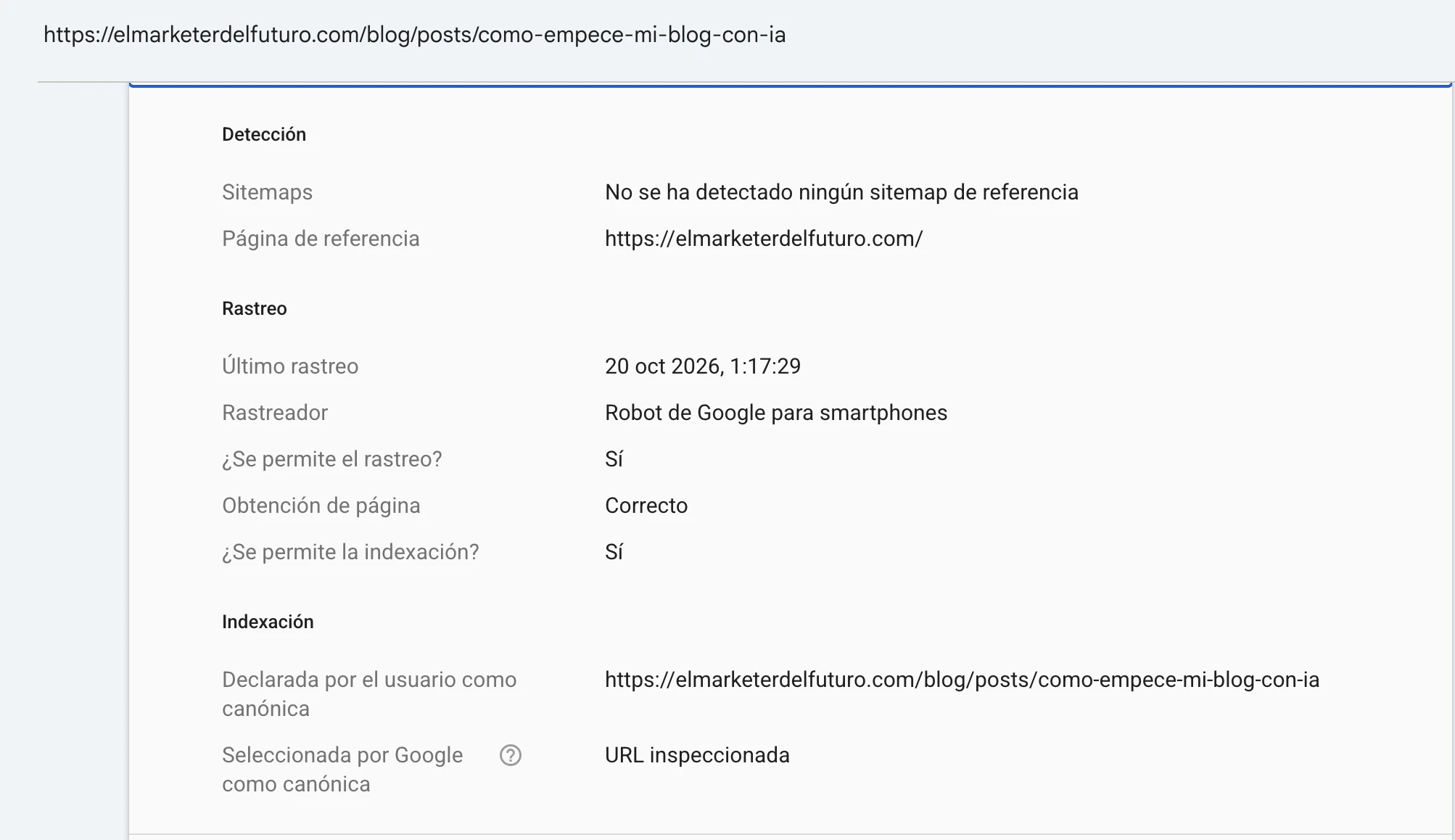
Google seleccionó la URL inspeccionada como canónica, coincidiendo con la declaración de MDF.
El informe registraba un rastreo el 20 de octubre de 2026 mediante Googlebot para smartphones. Indicaba rastreo permitido, obtención correcta e indexación permitida. La canónica elegida coincidía con la del HTML.
También mostraba «No se ha detectado ningún sitemap de referencia», aunque yo había encontrado el artículo en el XML. Ese campo no demuestra que el archivo no exista ni que esté mal. La portada aparecía como página de referencia, una posible vía de descubrimiento. No sabemos si fue la única.
Una ficha para repetir la comprobación
Puedes descargar una ficha de revisión de una URL en PDF, gratuita y sin registro. Puedes anotar el resultado, la fecha y la evidencia de cada paso. Deja como desconocido aquello que no hayas comprobado.
Para repetir la práctica necesitas una página pública, las herramientas del navegador y acceso a su propiedad en Search Console para consultar el informe de Google. Si no tienes ese acceso, puedes revisar la respuesta HTTP y los archivos públicos, pero la indexación quedará pendiente de comprobar.
Mi siguiente paso será mirar las consultas y los datos de rendimiento disponibles para MDF. Ahora puedo partir de una página cuya indexación ya comprobé y registrar por separado lo que todavía no sé sobre su visibilidad.